

今回は、VuforiaというSDK(ソフトウェア開発キット)を使うことで、誰でも簡単にAR(拡張現実)体験を実現できることをご紹介します。ARは、単なる未来の技術ではありません。ゲームや学習の分野では、現実世界を舞台にした没入感のある体験を提供し、プレイヤーや学習者の心を強く引きつけます。
Vuforia側の設定
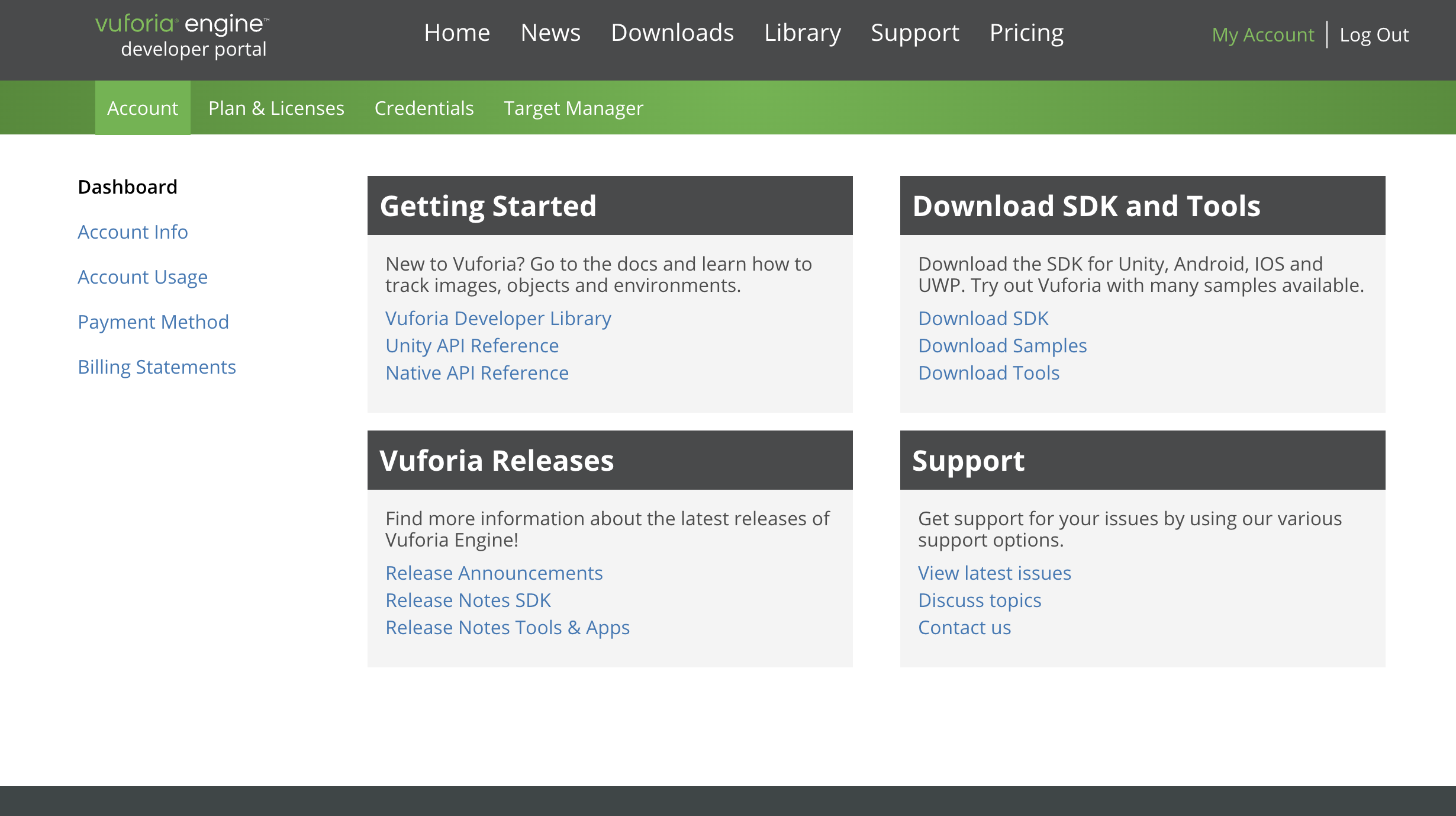
アカウントの設定
1.Vuforia Developer Portalにアクセスする。
2.画面右上の「Register」ボタンをクリックします。

3.登録フォームの入力をしてください。
※CompanyNameは(個人開発の場合は「Personal」や「N/A」などでも構いません)
4.すべての入力とチェックが完了したら、「Create account」ボタンをクリックします。

5.メールアドレスの認証
登録したメールアドレスに、Vuforiaから確認メールが送信されます。
メールを開き、記載されている認証用URLをクリックします。
これにより、メールアドレスの認証が完了し、アカウントが有効になります。
6.ログインを行う
データベースの登録
Vuforia Engineを使ってAR開発を進めるには、まず画像マーカーを登録するデータベースを作成する必要があります。その最初のステップを見ていきましょう。
まずはVuforia Engineのダッシュボードにアクセスし、そこからTarget Managerへ移動します。ここは、ARマーカーとなる画像を管理する場所です。
Target Managerの画面が表示されたら、[Add Database]ボタンをクリックしてください。これにより、新しいデータベースを作成するための「Create Database」ダイアログが開きます。
ダイアログが開いたら、任意のデータベース名を入力します。ここでは例として「Vuforia_AR1」と入力してみましょう。Typeはデフォルトの「Device」のままにしておけばOKです。入力が済んだら、[Create]ボタンをクリックしてください。

このようにデータベースに登録されます。
画像マーカーの登録
同じくTargetManagerで登録したデータベース(VuforiaAR1)をダブルクリックしてターゲット画像を追加します。

AddTargetをクリックして、、、

IntroductionCode(GitHub)の中にあるMko_Marker.jpgをダウンロードしてください。以下のページから遷移できます:
▶ GitHubに移動するMko_Marker.jpgという画像ファイルを添付します。Widthは0.03m(3センチ)ほどにせってします。Nameはなんでもいいです。
Addボタンをクリックすると、このマーカー画像が登録されます。
そしてRefleshを押すと画像が正式に登録されます。
ステータスがActiveになってることを確認してください。
Ratingは画像マーカーとしてどれくらい適しているかを表しています。

データベースのダウンロード
1. データベースのダウンロードを開始
目的のデータベースが見つかったら、そのデータベース名の左側にあるチェックボックスにチェックを入れます。(複数のデータベースがある場合でも、ダウンロードしたいデータベースにのみチェックを入れてください。)
チェックを入れると、右上に[Download Database (1)]というボタンがアクティブになりますので、これをクリックします。
2. ダウンロード形式の選択
[Download Database (1)]ボタンをクリックすると、ダウンロード形式を選択するダイアログが表示されます。
今回はUnityプロジェクトで使用するため、「Unity Editor」のラジオボタンを選択してください。
3. ダウンロードの実行
「Unity Editor」を選択したら、[Download]ボタンをクリックします。
これで、Vuforiaのデータベースが「.unitypackage」という拡張子のファイルとしてダウンロードされます。このファイルは、ARアプリ開発を行うUnityプロジェクトに直接インポートできる形式になっています。
ダウンロードした.unitypackageファイルは大切に保管しておきましょう。次はこのファイルをUnityにインポートし、ARカメラや3Dモデルと連携させる作業に移ります。
Vuforiaライセンスキーの取得
1. License Managerへ移動
ログイン後、左側のサイドメニューから「License Manager」を選択します。
2. 新しい開発用ライセンスキーの取得
License Managerの画面が表示されたら、[Generate Basic License]ボタンをクリックします。これは、開発・テスト用の無料ライセンスを取得するためのボタンです。

3. アプリケーション名の入力と規約の確認
「Add License Key」または同様のダイアログが表示されます。
App Name (License Name): このライセンスを使用するアプリケーションの名前を任意で入力します。これは、後で複数のライセンスを管理する際に識別しやすくするためのものです。(例: AR_Sample)
利用規約: Vuforia Developer Agreementが表示されますので、内容を確認し、同意する場合はチェックボックスにチェックを入れます。
入力と確認が済んだら、[Confirm]ボタンをクリックします。

4. ライセンスキーの確認とコピー
ボタンをクリックすると、新しいライセンスキーが生成され、License Managerのリストに表示されます。
リストの中から、今作成したライセンスキーの名前をクリックしてください。詳細画面が表示され、灰色のボックスの中に長い文字列のライセンスキーが表示されます。
この文字列が、あなたのVuforia開発ライセンスキーです。このキーをコピーしてください。

最後に、Unity用のVuforiaを使うためにエンジンを入手します。
Download> SDK>Download for Unityを選択してください。
unitypackage形式のファイルがダウンロードされます。

AR体験の実装(Unity側の設定)

Unityプロジェクトの新規作成
3Dのプロジェクトを新規作成してください。
Asset>ImportPackage>CustomPackageの順に選択を行なって、ダウンロードしたVuforiaエンジン(add-vuforia-package-11-2-4.unitypackage)をインポートします。

そのままImportを行います。次にUpdateを促されるので、Updateをそのまま行います。これでVuforia Engineが追加されました。ヒエラルキーで右クリックでVuforia Engineが追加されたことを確認できます。

そのままヒエラルキー上のVuforiaEngine>AR CameraでVuforiaのカメラを追加します。そして最初から入ってるMainCameraを削除します。

Vuforiaライセンスキーの設定
ここでVuforiaのライセンスキーを追加していきます。
AR Cameraのインスペクター上のOpen Vuforia Engine Configurationを選択して、

AppLicenseKeyのところに、VuforiaEngineでコピーしたライセンスキーを貼り付けます。

UnityでVuforiaを使うための準備がこれで完了しました。
画像マーカーの設定
Asset>ImportPackage>CustomPackageでVuforiaのサイトで生成したunitypackageファイル(Vuforia_AR1.unitypackage)を選択します。

そしてそのままImportを行います。
次にヒエラルキーウィンドウで右クリックをして、VuforiaEngine>ImageTargetを追加します。そしてImportして追加されたAssets>Editor>Vuforia>ImageTargetTextures>
Vuforia_AR1の中にあるターゲット画像をImageTargetのヒエラルキー上のImageのところにドラッグ&ドロップで登録します。

表示するオブジェクトの設定

画像マーカーを認識した時に表示するオブジェクトを設定します。画像のようにImageTextの下に子オブジェクトとして登録してください。今回自分は時計を選びましたが本当になんでもいいので、好きなデザインのオブジェクトを作成するなりして準備してください。
※オブジェクトのY座標が1の場合、マーカーから1メートル上に表示されることを表します。それを踏まえた上で表示させたい座標に設定してください。
これでビルドを行うことで

このようにマーカーの上に設定したオブジェクトを表示することができます。
iOSでBuild時の注意点
Build Setting>Player Setttings>Player(iOS版)でARを使用する理由(CameraUsage Description)みたなところに記述がないとエラーが起きるのでそこに使う理由を書きましょう。

まとめ
ARの技術の体験をここまで簡単に利用できるVuforia Engineは一度触ってみて損はないと思います。この技術を利用して、表示した時計の位置やサイズ、腕周りのオブジェクトの登録などを行うことでARwatchesというアプリも作成できました。ぜひみなさんも体験してみてください。
参考